Kort svar: WordPress login finder du på
ditdomæne.dk/wp-admin/ellerditdomæne.dk/wp-login.php. Kan du ikke logge ind, så nulstil adgangskoden via “Mistet din adgangskode?”, eller sæt en ny med WP-CLI:wp user update brugernavn --user_pass='NytKodeord'. Hopper login-siden bare tilbage til sig selv, er det næsten altid adressen i indstillingerne eller cookies, der driller.
Du skal lige ind og rette en tekst, men WordPress login-siden vil ikke slippe dig ind. Måske kan du ikke huske adressen, måske er adgangskoden forkert, eller også sender siden dig i ring tilbage til login-formularen. Det er en af de mest almindelige WordPress-fejl, og den er næsten altid til at løse på ti minutter.
Her får du først de rigtige login-adresser og derefter en fejlfinding i den rækkefølge, der giver mening: adgangskode, login-loop, plugins, blokering og hvid skærm. Alle trin kan du selv udføre fra browseren, med SFTP eller med WP-CLI i en terminal.
Hvor er WordPress login-siden?
WordPress har to faste adresser til admin-login. Den ene viser formularen direkte, den anden sender dig til formularen, hvis du ikke allerede er logget ind:
| Adresse | Hvad sker der |
|---|---|
ditdomæne.dk/wp-login.php | Viser login-formularen |
ditdomæne.dk/wp-admin/ | Viser kontrolpanelet, eller sender dig til login, hvis du er logget ud |
ditdomæne.dk/login/ og /admin/ | Omdirigerer normalt til de to ovenstående, når permalinks er slået til |
ditdomæne.dk/mappe/wp-admin/ | Bruges, hvis WordPress er installeret i en undermappe |
Har du installeret WordPress i en undermappe, fx /wordpress/ eller /blog/, skal mappen med i adressen. Ved du ikke, hvor WordPress ligger, så log ind i kontrolpanelet hos dit webhotel og se under filhåndteringen, hvilken mappe der indeholder wp-config.php.
Gem login-adressen som bogmærke, når du har fundet den. Det sparer dig for at gætte næste gang.
Brugernavn eller adgangskode virker ikke
Det hurtigste er linket Mistet din adgangskode? under login-formularen. Skriv dit brugernavn eller din e-mail, og WordPress sender et link til at vælge en ny adgangskode. Tjek spam-mappen, hvis mailen ikke dukker op inden for et par minutter.
Kommer mailen aldrig, sender sitet sandsynligvis ikke mail. Så må du ind ad bagdøren. Har du SSH-adgang og WP-CLI, tager det under et minut:
cd ~/public_html
wp user list --fields=ID,user_login,user_email,roles
wp user update brugernavn --user_pass='EtLangtOgUnikt-Kodeord-2026'
Den første kommando viser alle brugere, så du kan se dit præcise brugernavn og din e-mail. Den anden sætter en ny adgangskode med det samme. Står du i en anden mappe end WordPress-roden, så tilføj --path= med stien til mappen.
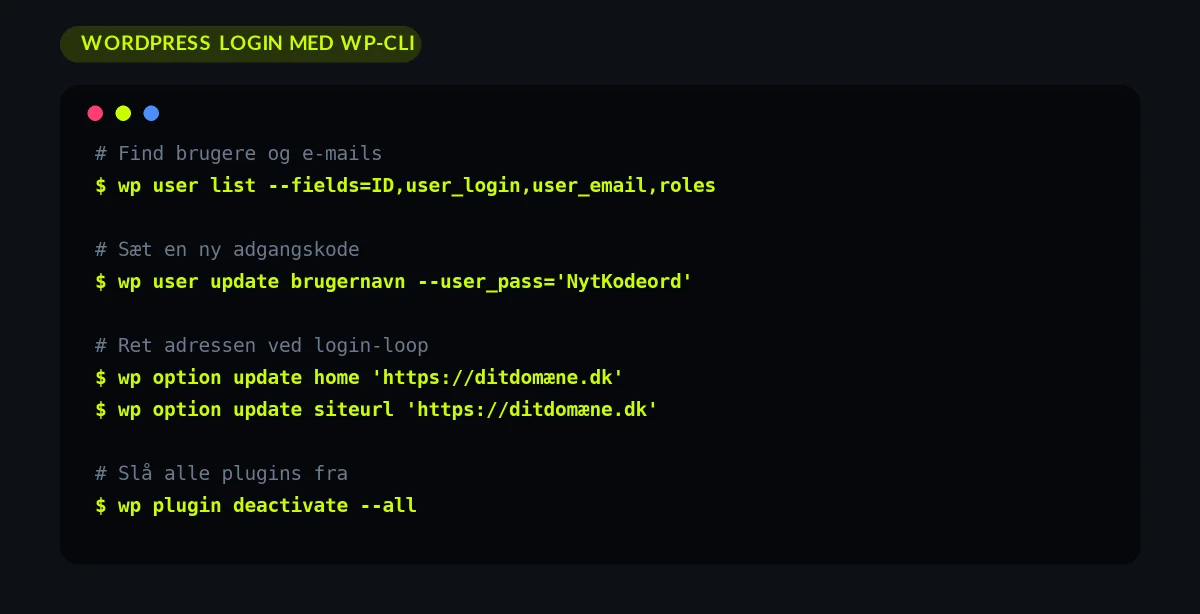
Husk, at en ny adgangskode med --user_pass kan stå i terminalens historik. Skift den igen inde i WordPress under Brugere → Profil, når du er kommet ind.
Login-siden hopper tilbage til sig selv
Du skriver det rigtige brugernavn og den rigtige adgangskode, trykker på log ind, og så står du igen på en tom login-formular. Det kaldes et login-loop. Årsagerne er få:
- Adressen i Indstillinger → Generelt passer ikke med den adresse, du bruger (http mod https, eller med og uden www)
- Browseren blokerer cookies, eller der ligger gamle cookies fra før en flytning
- Et cache-plugin har gemt en kopi af login-siden
- Et sikkerhedsplugin eller en omdirigering i
.htaccesssender dig videre
Start med browseren: ryd cookies for domænet, eller prøv i et privat vindue. Virker det dér, var det cookies. Virker det ikke, så tjek de to adresser, WordPress selv har gemt:
wp option get siteurl
wp option get home
wp option update siteurl 'https://ditdomæne.dk'
wp option update home 'https://ditdomæne.dk'
De to værdier skal være ens og skal svare til den adresse, sitet faktisk kører på. Uden SSH kan du i stedet tilføje to linjer i wp-config.php over linjen /* That's all, stop editing! */:
define( 'WP_HOME', 'https://ditdomæne.dk' );
define( 'WP_SITEURL', 'https://ditdomæne.dk' );
Linjerne overstyrer databasen. Fjern dem igen, når du har rettet adressen under Indstillinger, så du ikke senere undrer dig over, hvorfor feltet er gråt.
Et plugin eller tema spærrer for login
Sikkerhedsplugins kan flytte login-adressen, kræve en kode fra en app eller spærre efter for mange forsøg. Cache- og omdirigeringsplugins kan også blande sig. Den hurtige test er at slå alle plugins fra uden at logge ind:
- Forbind til webhotellet med SFTP eller filhåndteringen i kontrolpanelet.
- Gå til
wp-content/og omdøb mappenpluginstilplugins-fra. - Prøv at logge ind på
/wp-login.php. - Kommer du ind, så omdøb mappen tilbage til
plugins. WordPress har nu slået alle plugins fra. - Aktivér dem ét ad gangen under Plugins, og test login efter hvert. Den, der bryder login, er synderen.
Med WP-CLI gør wp plugin deactivate --all det samme i ét hug. Vil du kun slå ét plugin fra, så brug wp plugin deactivate pluginnavn. Mistænker du temaet, så skift midlertidigt til et standardtema med wp theme activate efterfulgt af navnet på et tema, du har installeret.
Før du omdøber mapper på et live site: tag en backup, eller test i et staging-miljø først. På en webshop kan det at slå plugins fra midlertidigt lukke for betaling og fragt.
For mange forsøg og blokeret IP-adresse
Har du tastet forkert mange gange i træk, kan du blive spærret ude. Det kan ske to steder:
| Hvor | Typisk tegn | Det gør du |
|---|---|---|
| Et sikkerhedsplugin | En besked om for mange login-forsøg | Vent den angivne tid, eller omdøb pluginets mappe via SFTP |
| Serverens beskyttelse mod brute force | Siden svarer slet ikke, eller du får 403 | Vent et stykke tid, eller prøv fra et andet netværk, fx mobildata |
| To-trins-login | Koden fra appen bliver afvist | Tjek, at telefonens ur går rigtigt, og brug dine backupkoder |
På vores platform blokeres brute force-angreb automatisk. Det er godt for sikkerheden, men det betyder også, at du selv kan ramme spærringen, hvis en adgangskodemanager prøver en gammel kode igen og igen.
Har du mistet adgangen til din app med engangskoder og har ingen backupkoder, så slå to-trins-pluginet fra ved at omdøbe dets mappe via SFTP. Slå det til igen og opsæt en ny app, så snart du er logget ind.
Hvid skærm eller fejl efter login
Nogle gange virker selve login, men /wp-admin/ viser en hvid side eller beskeden om en kritisk fejl. Så er det ikke adgangen, der fejler, men PHP-koden bag kontrolpanelet. Siden WordPress 5.2 sender WordPress en mail til administratoren med et link til gendannelsestilstand, når et plugin eller tema får sitet til at fejle. Tjek din indbakke først.
Kommer der ingen mail, så slå fejlloggen til i wp-config.php:
define( 'WP_DEBUG', true );
define( 'WP_DEBUG_LOG', true );
define( 'WP_DEBUG_DISPLAY', false );
Indlæs /wp-admin/ igen, og åbn derefter wp-content/debug.log. Den sidste linje peger som regel direkte på det plugin eller tema, der fejler, med filnavn og linjenummer. Sæt WP_DEBUG tilbage til false, når du er færdig, så loggen ikke vokser sig stor.
Er fejlen kommet efter en PHP-opgradering, så prøv at vælge den tidligere PHP-version for sitet i kontrolpanelet. Opdater derefter plugin eller tema, før du skifter tilbage.
Du er logget ind, men mangler adgang
En anden variant er, at du kommer ind, men menuerne for plugins, temaer og indstillinger mangler. Så har din bruger ikke længere rollen administrator. Det sker, hvis en anden har ændret rollen, eller hvis et plugin har rodet i brugerrettighederne. Med WP-CLI giver du rollen tilbage:
wp user set-role brugernavn administratorHar du slet ingen bruger, du kan bruge, så opret en ny administrator med wp user create nyadmin din@mail.dk --role=administrator. WP-CLI skriver en genereret adgangskode ud, som du bruger til at logge ind og derefter skifter.
Gør dit WordPress login sikrere
Når du først er inde igen, er det et godt tidspunkt at lukke de huller, der typisk bliver udnyttet:
- Brug ikke brugernavnet admin. Opret en ny administrator, og slet den gamle bruger
- Giv hver person sin egen bruger, så du kan lukke én adgang uden at ændre de andres
- Brug lange, unikke adgangskoder fra en adgangskodemanager
- Slå to-trins-login til for alle administratorer, og gem backupkoderne et sikkert sted
- Slet brugere, der ikke længere skal have adgang, og giv redaktører rollen Redaktør i stedet for Administrator
- Hold WordPress, plugins og temaer opdateret, og test større opdateringer i staging først
Det sidste punkt er vigtigt, fordi mange login-problemer opstår lige efter en opdatering. Med daglig backup kan du rulle tilbage til gårsdagens version, hvis en opdatering har lukket dig ude.
Vil du have WordPress til at køre hurtigt og stabilt? Vores WordPress hosting har LiteSpeed, Redis, staging, daglig backup og WP-CLI fra 44 kr./md. ekskl. moms ved betaling for 6 eller 12 måneder – uden oprettelsesgebyr og med 30 dages penge-retur.
Husk, at XtremeHosting er hosting uden support. Vi hjælper ikke med login, plugins eller brugere i WordPress – men SSH, WP-CLI, SFTP og selvbetjent backup er med i alle pakker, så du har værktøjerne til at klare det selv. Hvad pakkerne indeholder, kan du se under hosting priser.
Læs også
- Flush DNS: Sådan tømmer du DNS-cachen på Windows, Mac, Linux og i browseren
- Platformen: LiteSpeed, NVMe, HTTP/3 og Redis
- FAQ om XtremeHosting
- Skift webhotel selv: flyt din hjemmeside på under en time
Ofte stillede spørgsmål om WordPress login
Hvad er adressen til WordPress admin login?
Den er ditdomæne.dk/wp-admin/ eller ditdomæne.dk/wp-login.php. Er WordPress installeret i en undermappe, skal mappens navn med, fx ditdomæne.dk/blog/wp-admin/. Har et sikkerhedsplugin flyttet login-siden, gælder den adresse, du valgte i pluginet.
Hvorfor kommer jeg tilbage til login-siden hele tiden?
Oftest fordi adressen under Indstillinger → Generelt ikke passer med den adresse, du bruger, eller fordi browseren har gamle cookies. Prøv et privat vindue, og tjek siteurl og home med WP-CLI eller i wp-config.php.
Kan jeg nulstille adgangskoden uden e-mail?
Ja. Med SSH og WP-CLI sætter du en ny adgangskode med wp user update brugernavn --user_pass='nyt-kodeord'. Har du ikke SSH, kan du via SFTP slå det plugin fra, der blokerer, men selve adgangskoden kræver enten mail eller adgang til databasen.
Er det sikkert at ændre login-adressen?
Det fjerner en del automatiske login-forsøg, men det erstatter ikke stærke adgangskoder og to-trins-login. Skriv den nye adresse ned. Glemmer du den, kan du omdøbe pluginets mappe via SFTP, så gælder /wp-login.php igen.
Hjælper XtremeHosting, hvis jeg er låst ude af WordPress?
Nej. Ticket-support dækker kun fejl på selve platformen, fx hvis serveren eller kontrolpanelet ikke svarer. Login, brugere og plugins i WordPress klarer du selv med SFTP, WP-CLI og backup fra kontrolpanelet.